
Поиск документов в системе КонсультантПлюс
КонсультантПлюс – самая большая справочно-правовая система в России, в которой насчитывается 348 миллионов документов. Несмотря на обширную базу, поиск нужных документов проходит быстро, а если пользоваться фишками системы – может сократиться до минуты.
Собрали пять полезных функций, которые ускорят, упростят и улучшат поиск в КонсультантПлюс, даже если вы давно знакомы с системой.

1. Используйте карточку поиска
В КонсультантПлюс «карточка поиска» – это незаменимый инструмент, когда надо быстро:
– найти документ или письмо за определённый период
– сузить область поиска (выставить статус, тематику, принявший орган)
– искать сразу несколько видов документов (например, приказ и утверждающую его инструкцию)
Юристы дополнительно могут отфильтровать судебную практику по:
– категории спора
– требованию
– результатам рассмотрения (положительные/отрицательные/иные)
– судье
– ИНН/ОГРН
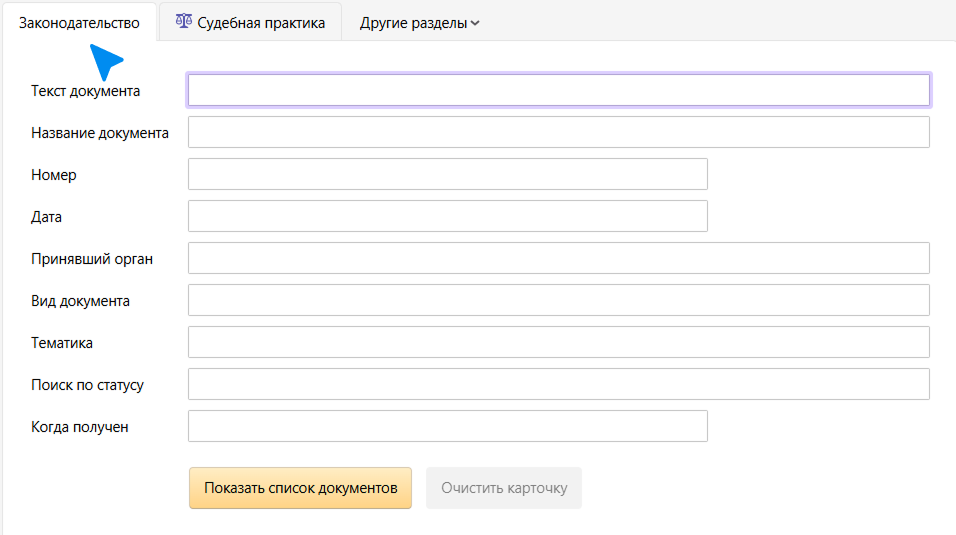
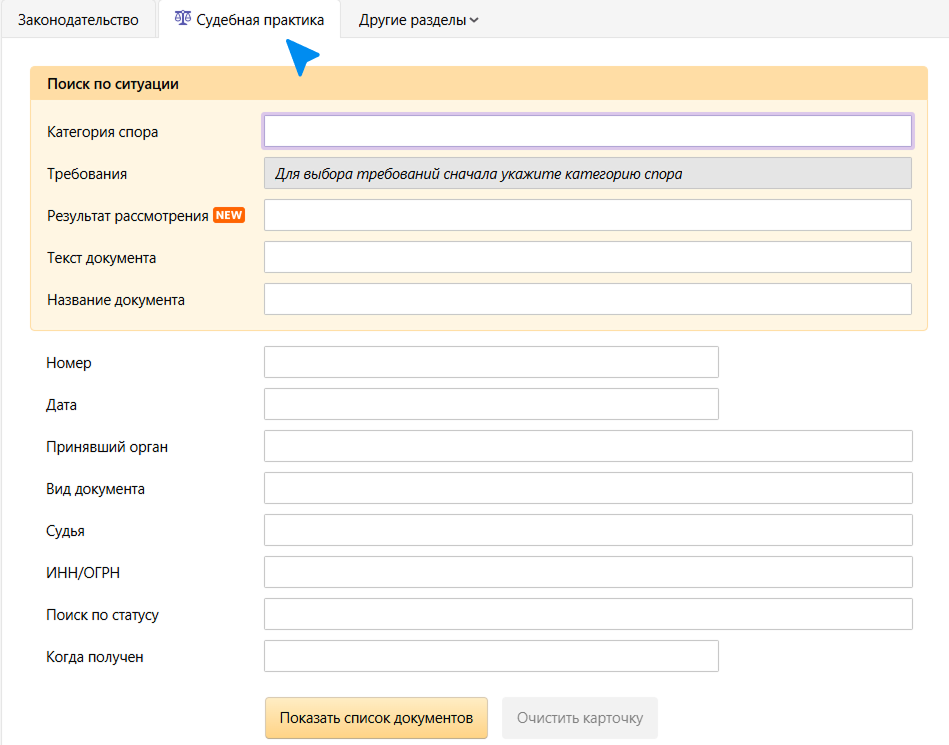
Карточка поиска помогает убрать лишние результаты и быстрее выйти на нужный документ – так вы экономите свое время. Обязательно попробуйте, если возникают сложности с поиском узкоспециализированной информации.
Где находится: вверху панели управления в виде кнопки.

2. Пользуйтесь готовым решением
Система поиска в КонсультантПлюс продумана до мелочей, но не все из них очевидны. Одна из таких мелочей – готовое решение.
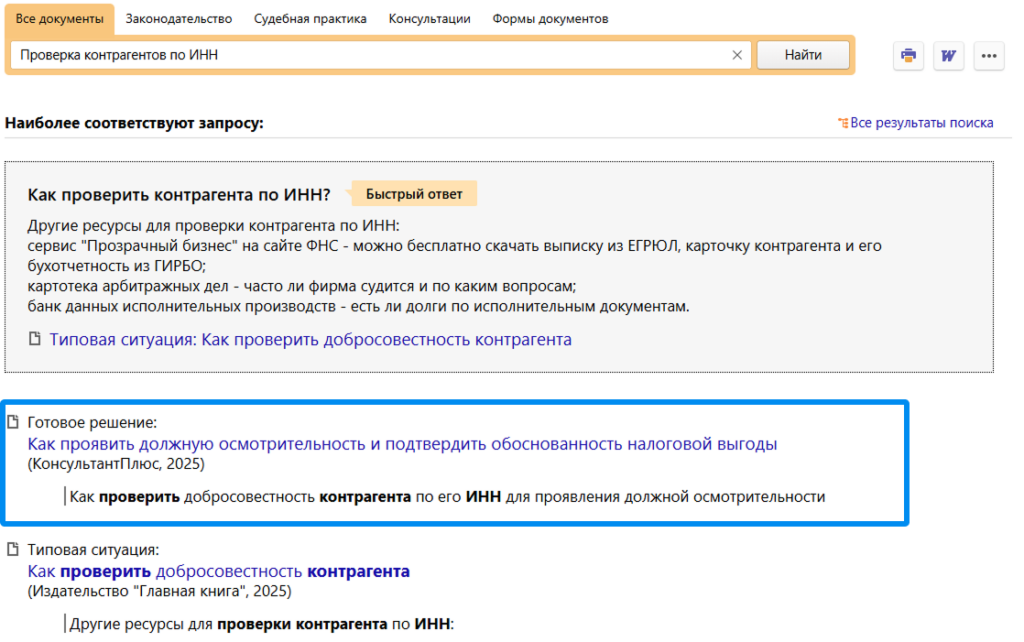
Готовое решение – это пошаговая инструкция, как действовать в определённой ситуации. В нём всё, что нужно по вашему запросу: от алгоритма действий и ссылок на нормативку, до образцов документов и комментариев.
Это удобно, потому что подборка всей информации по заданной теме уже собрана в одном документе – не нужно составлять несколько запросов и искать законы, формы и образцы по отдельности, а потом собирать их воедино. Система КонсультантПлюс уже позаботилась о вас – пользуйтесь этим.
Инструмент особенно полезен бухгалтерам, кадровикам, юристам и закупщикам.
Где находится: один из первых документов в выдаче на запрос.
3. Обращайтесь к типовым ситуациям
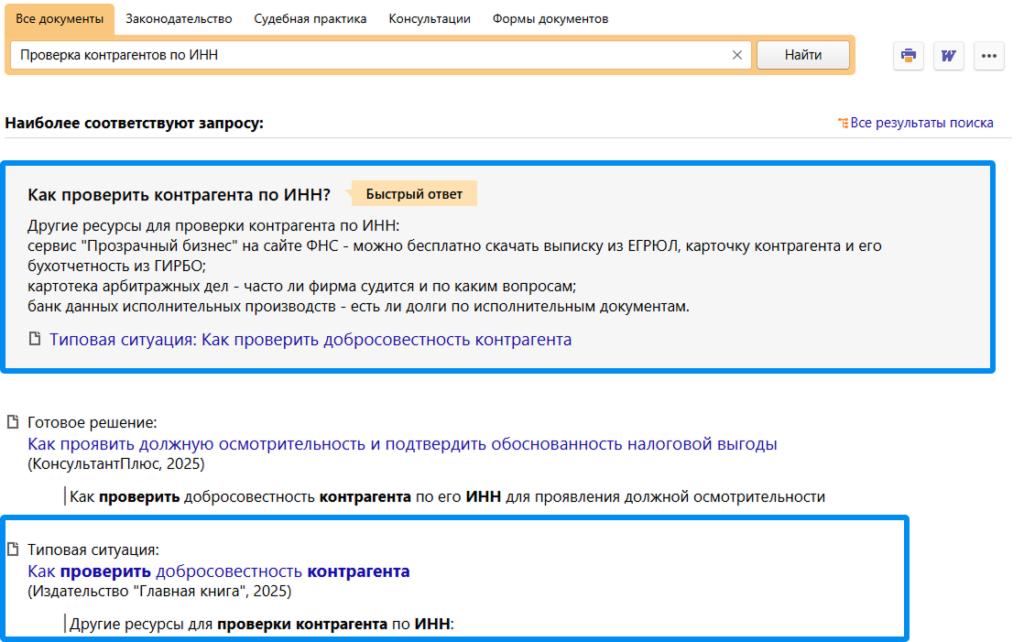
Типовая ситуация – это справочный материал, где описаны популярные вопросы по теме вашего запроса. В отличие от готового решения здесь нет пошаговой инструкции, вместо этого – быстрые ответы и полезные ссылки.
Такой формат больше подойдёт опытным специалистам, которым не нужны инструкции и образцы документов, но надо пробежаться по частым вопросам и быстро собрать ссылки на законы.
Это гораздо проще и быстрее, чем выискивать каждый кусок информации вручную.
Где находится: один из первых документов в выдаче на запрос, часто сразу после «Готового решения».
4. Применяйте «звёздочку»
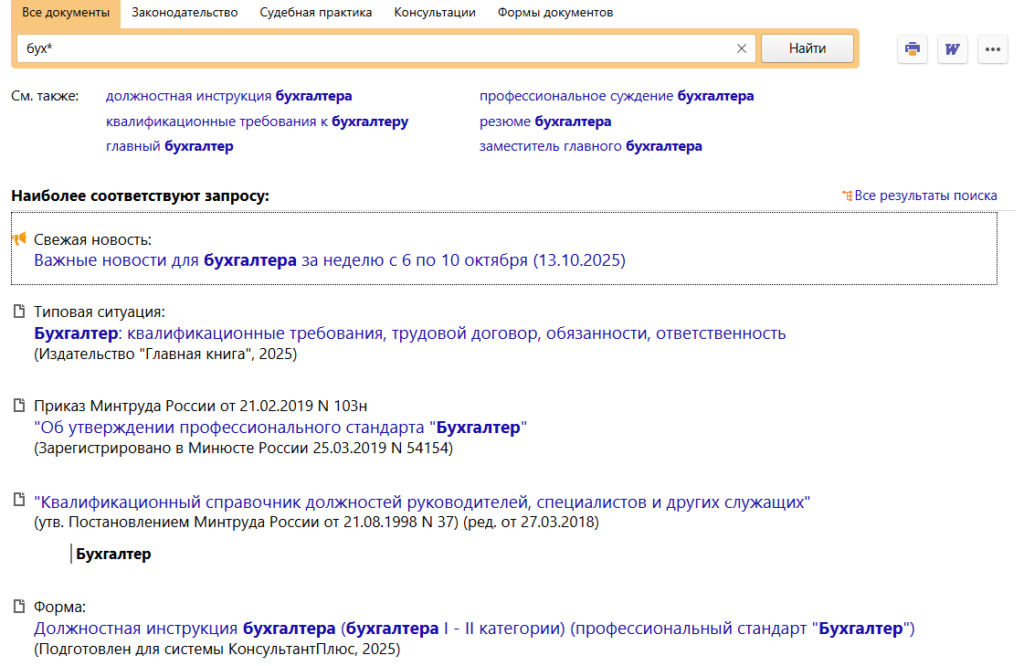
Если не уверены в точной формулировке нужного термина – используйте сокращённую форму с символом звёздочки в основном поиске КонсультантПлюс.
Так вы расширите поиск и не пропустите нужный документ из-за неверного окончания слова в строке запроса. А ещё не придётся тратить время, чтобы вбивать разные формулировки в поисковую строку снова и снова.
Например, вам нужно найти информацию по заработной плате, но вы не уверены, как лучше вбить формулировку в поиск «заработная плата», «зарплата» или «зарплатный»? В таком случае достаточно ввести «зарп*» и КонсультантПлюс выдаст все подходящие запросы. Работает с любыми словами: бух*, труд*, юри* и т.д.
5. Сохраняйте нужные документы и удачные запросы
Если вы часто ищите одну и ту же информацию – сохраните документ для быстрого доступа. Для этого есть два способа:
«Избранное» – это ваши сохраненные документы. Когда хотите добавить что-то в эту папку – нужно открыть документ, нажать «Избранное» и сохранить его. Или, если не хотите открывать, можете кликнуть по документу правой кнопкой мыши и нажать «Добавить».
Где находится: в правом верхнем углу панели.

«Журнал» – это история ваших поисковых запросов Им удобно пользоваться, когда нужно вернуться к списку документов, которые вы искали несколько дней назад. Их тоже можно сохранять, чтобы быстро возвращаться к списку когда-то найденных документов.
Где находится: в правом верхнем углу панели.

Важно: история поисковых запросов и «избранного» не синхронизируются в офлайн и онлайн версиях «КонсультантПлюс».
Инструменты поиска КонсультантПлюс направлены на то, чтобы вам было легко найти нужную информацию среди миллионов документов. Но так как инструментов много – не все из них интуитивно понятны и очевидны, и большинство пользователей используют только основной поиск КонсультантПлюс.